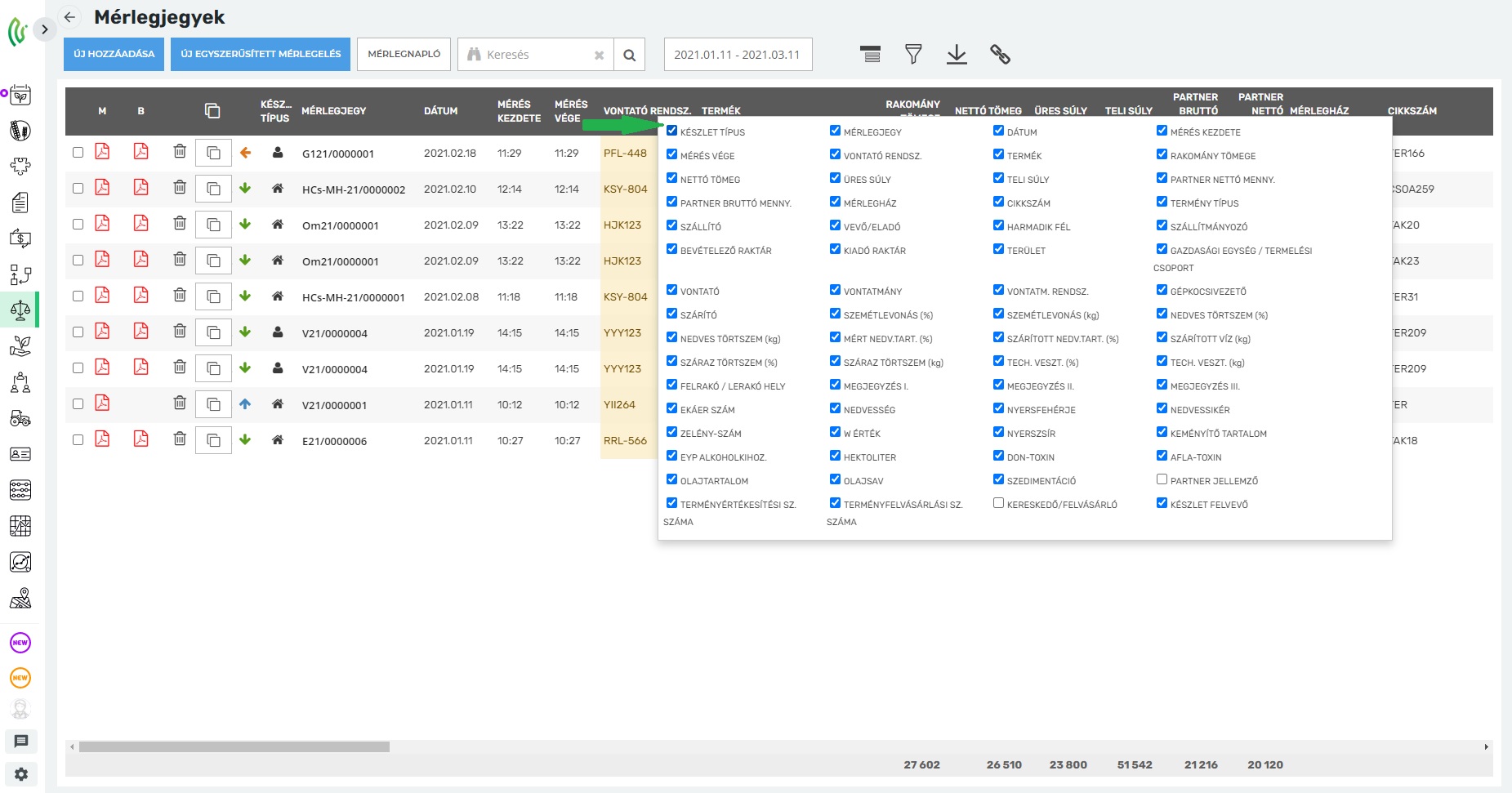
Adott felület táblázatos részében nem jelenik meg egy vagy több oszlop.
A táblázat fekete hátterű fejlécén jobb egérkattintással előhívható a megjeleníthető oszlopok listája, és pipálással lehet kiválasztani a megjeleníteni kívánt oszlopokat.
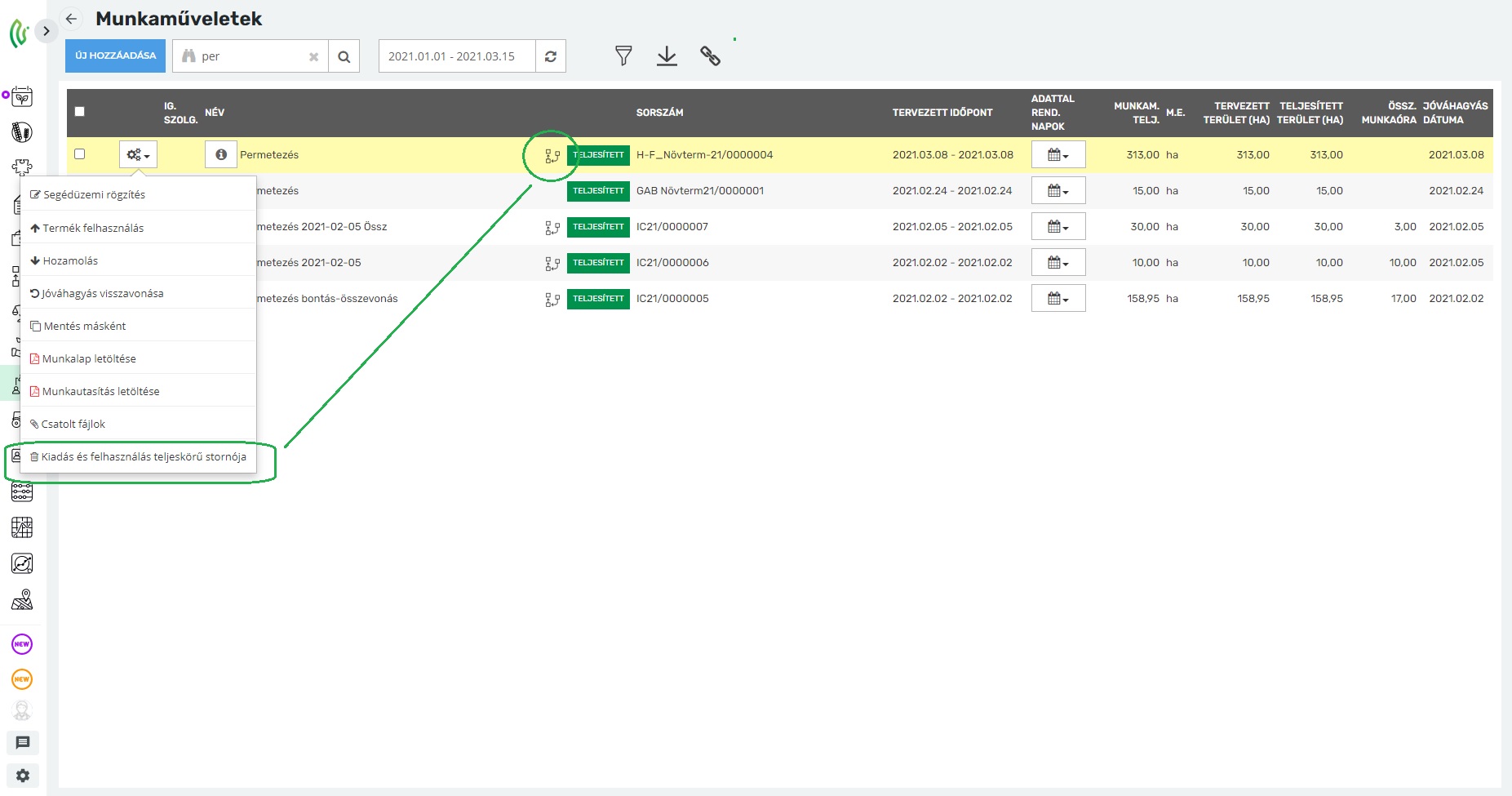
A „Munkaműveletek” felület táblázatos részében a funkcióknál nem jelenik meg a „Kiadás és felhasználás teljeskörű sztornója” funkció.
A funkció a termékfelhasználással rendelkező munkaműveletek esetében külön jogosultsággal érhető el. Ellenőrizni kell, hogy a munkaművelethez kapcsolódik-e termékfelhasználás. A jogosultságok módosításával kapcsolatban a helyi AgroVIR rendszergazdával kell felvenni a kapcsolatot.
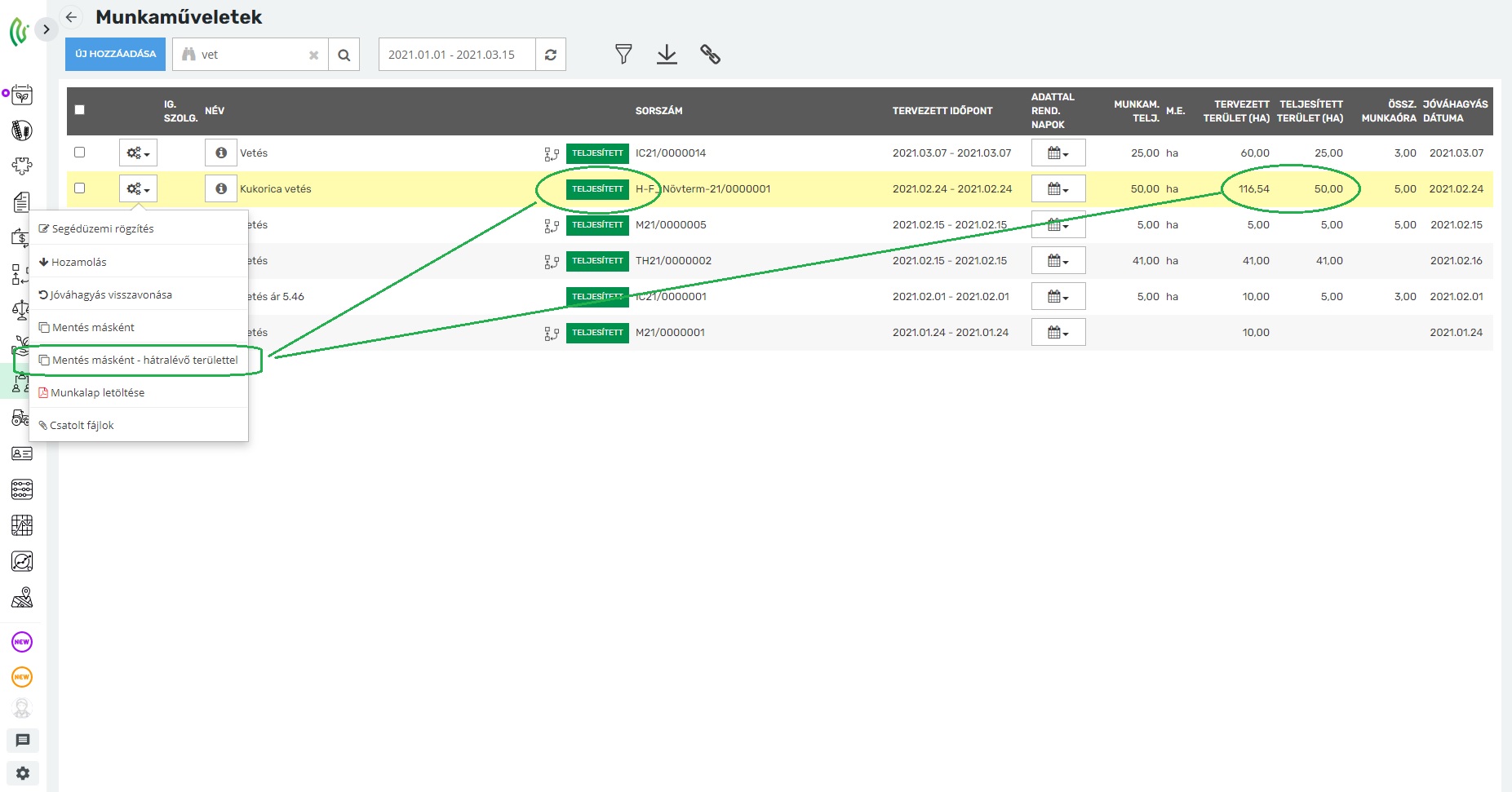
A „Munkaműveletek” felület táblázatos részében a funkcióknál nem jelenik meg a „Mentés másként – hátralévő területtel” funkció.
A funkció csak olyan munkaműveletek esetében jelenik meg, amelyeknél a tervezett terület nagyobb, mint a teljesített terület, illetve a munkaművelet már jóváhagyásra került. Folyamatban lévő munkaművelet esetében ez a funkció nem elérhető.
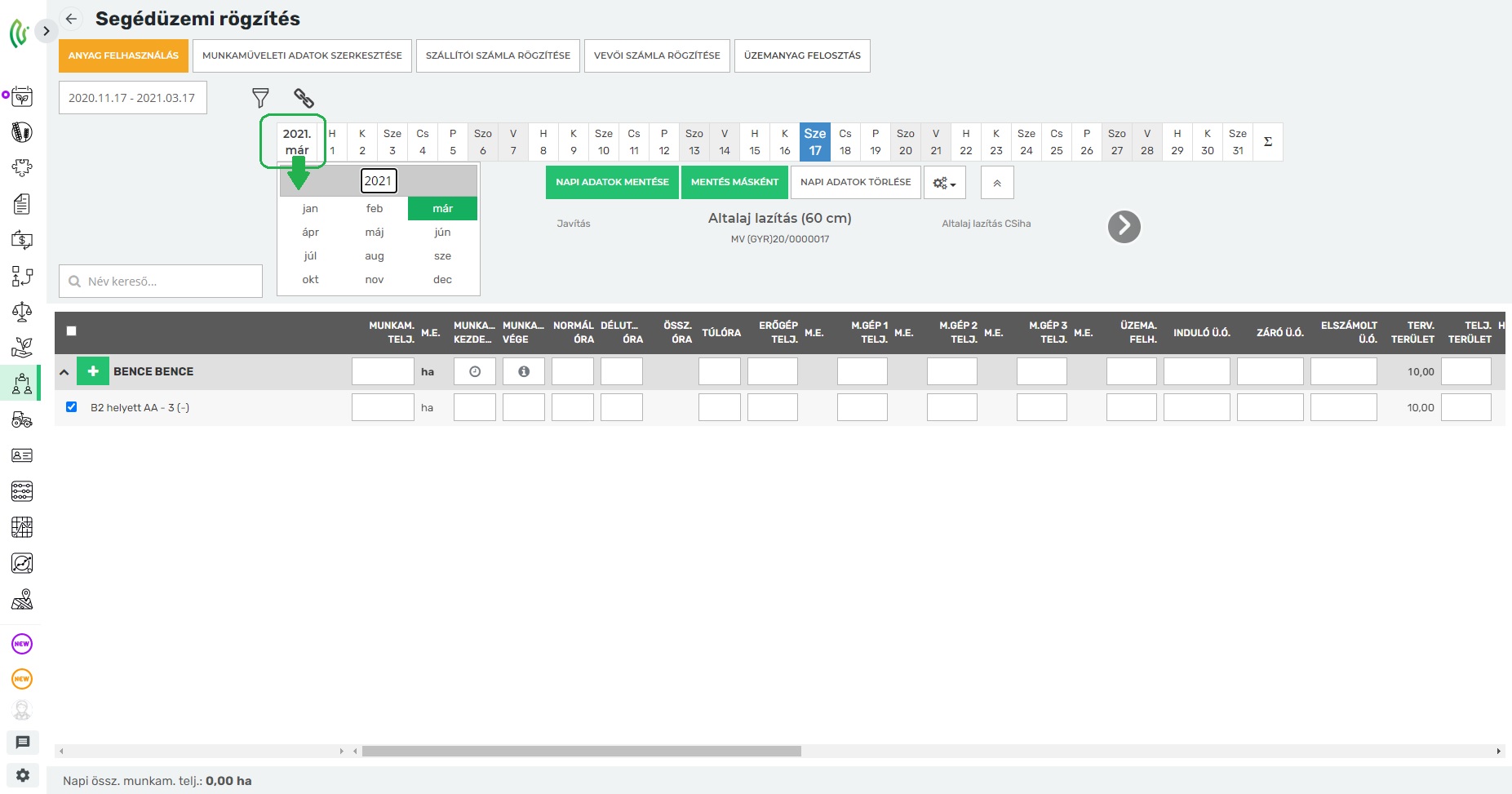
Létező, folyamatban lévő munkaművelethez a kezdő hónaptól eltérő hónapra kell segédüzemi adatokat rögzíteni.
A „Segédüzemi rögzítés” felületen található „Szűrők” ikon alatt a dátum szalag elején lévő év-hónap gombra kattintva lehet a hónapok között váltani.
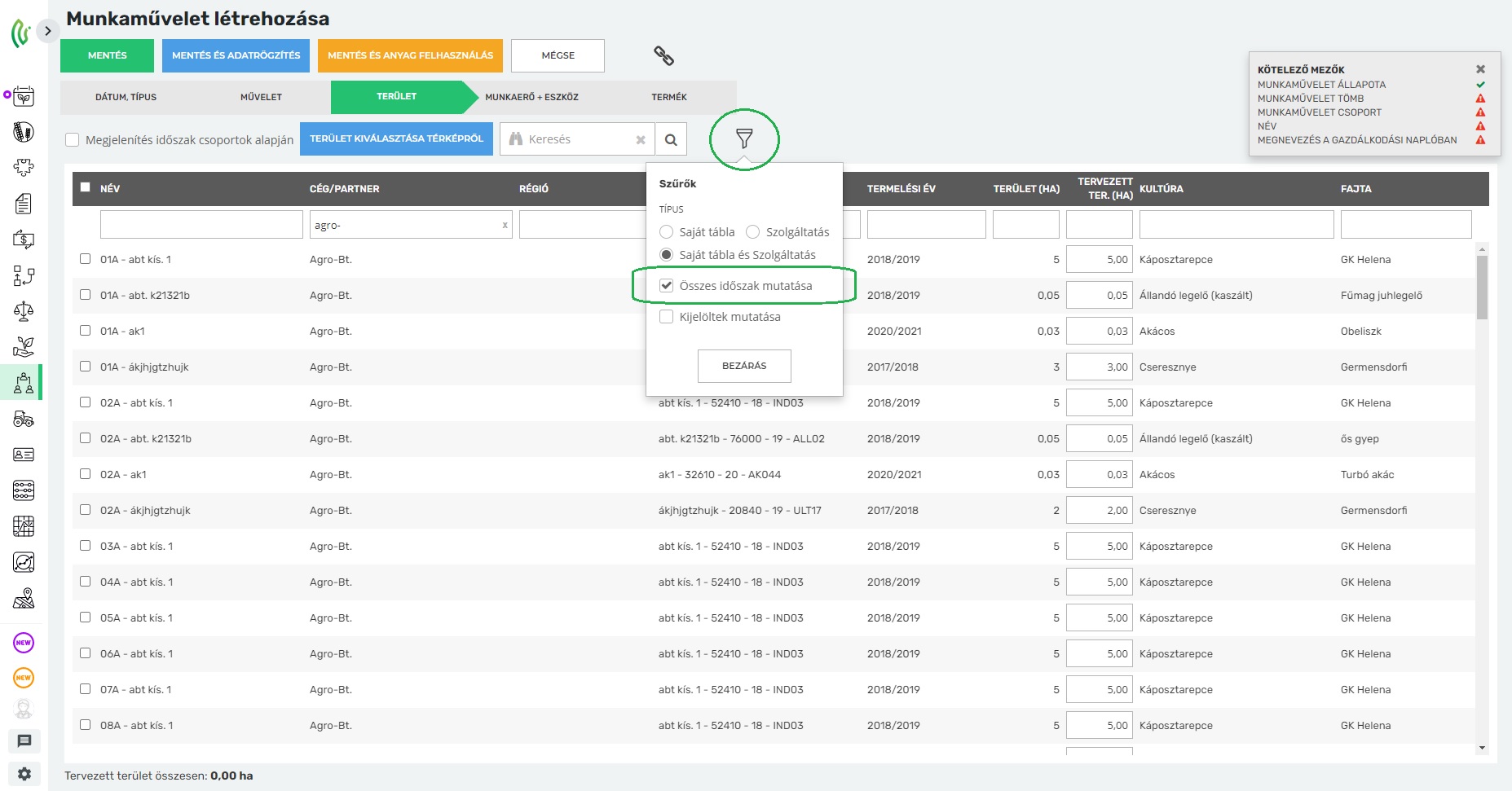
Táblás munkaművelet létrehozása során a „Terület” fülön a lezárt termesztési időszakok nem szerepelnek a listában.
A „Terület” fülön lévő „Szűrők” ikonra kattintva, és ott az „Összes időszak mutatása” jelölőnégyzet bepipálását követően a listában megjelenik az összes termesztési időszak.
Saját területünkön külső bérmunka partner által végzett tevékenységet kell rögzíteni.
Ezen tevékenységet táblás munkaműveletként kell felrögzíteni a saját területünket kiválasztva. A külső bérmunka partnert a „Munkaerő + Eszköz” fülön lévő táblázat „Partner” oszlopában lehet megadni. Ezt követően a létrehozott munkaművelethez a megszokottak szerint lehet adatokat rögzíteni.
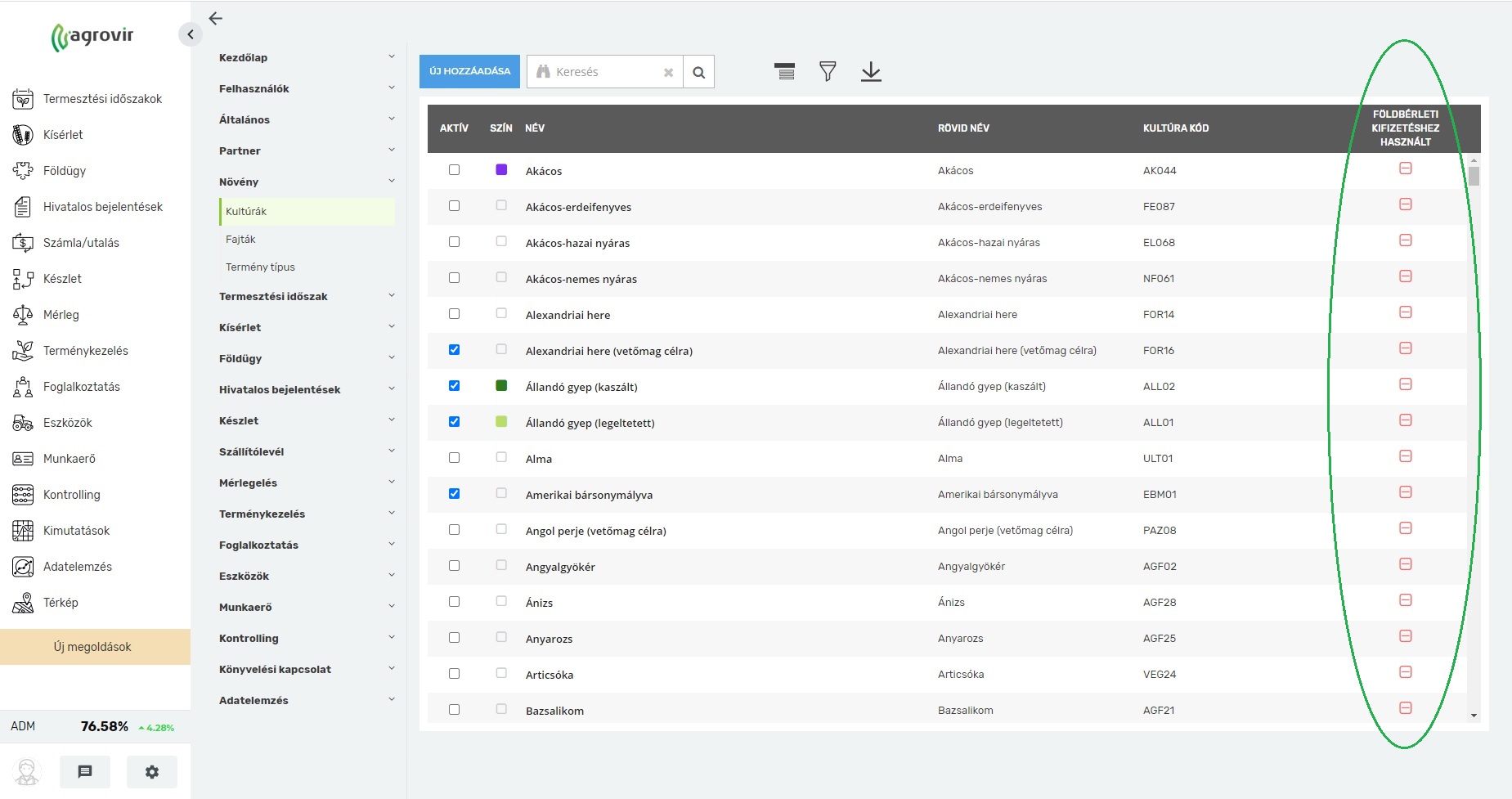
A földbérleti díj árképzési konstrukcióinak rögzítésekor egy adott kultúra nem szerepel a listában, nem kiválasztható.
Ellenőrizni kell, hogy a „Beállítások” – „Növény” – „Kultúrák” felületen az adott kultúra „Földbérleti kifizetéshez használt” jelölőnégyzete bepipálásra került-e. Az AgroVIR földügy felületein csak a megjelölt kultúrák használhatóak.
Postai költséget számol-e a rendszer kifizetéskor?
Igen, a Beállítások/Földügy/Postai Költségek menüpontnál lehet megadni, mivel számoljon a rendszer.
Ha inaktiválnak egy szerződést, abból hogyan lehet újra aktív szerződést csinálni?
Rákeresünk arra az inaktív szerződésre, amit szeretnénk újra aktívvá tenni. Az előtte található fogaskerékre rákattintunk és kiválasztjuk” Szerződés adatainak beemelése új szerződéshez” Ha az inaktivált szerződés iktatva volt, akkor kéri az inaktiválás dátumát csak utána hozza létre a szerződést.
Hogy tudok törölni helyrajzi számot?
Helyrajzi számot nem lehet törölni, csak inaktiválni. A helyrajzi szám szerkesztésében az Állapotnál lehet módosítani.
Termény árát kifizetéskor hol adom meg?
Két helyen lehet megadni: 1. Beállítások_Termény ára haszonbérleti szerződéseknél. 2. Az kifizetési jegyzék készítésénél a „Termény ár” gombra kattintva.
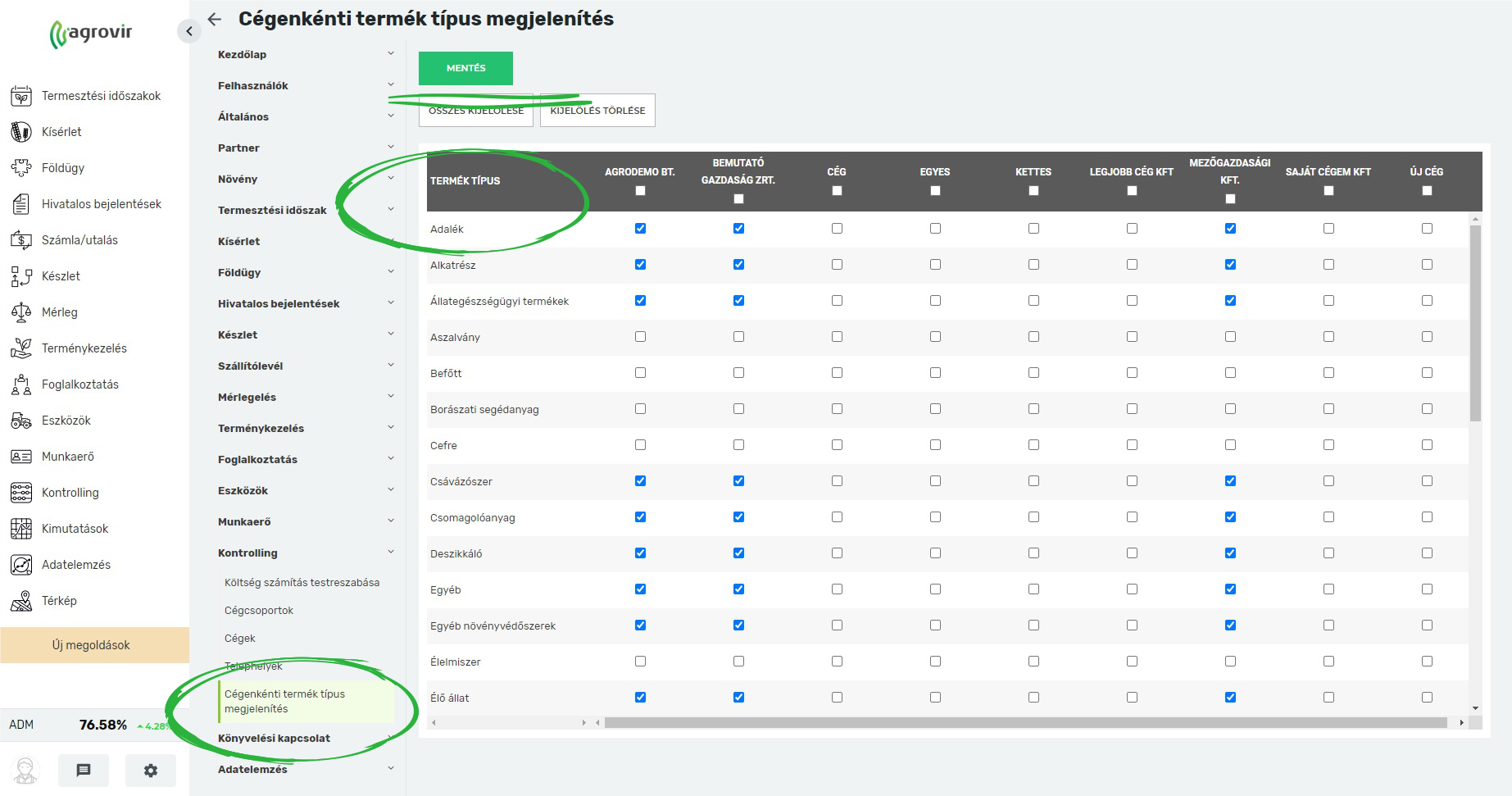
Új bevételezés készítésekor nem lehet termék típust, valamint terméket választani, üresek a kiválasztó listák.
Ellenőrizni kell, hogy a „Beállítások” – „Kontrolling” – „Cégenkénti termék típus megjelenítés” felületen helyesek-e a beállítások. A bevételező cég oszlopában a bevételezni kívánt termék típus jelölőnégyzetének bepipált állapotúnak kell lennie.
Új bevételezés készítésekor a „Tételek” fülön egy adott terméket nem lehet kiválasztani, nem jelenik meg a kiválasztó listában.
Ellenőrizni kell, hogy a „Beállítások” – „Készlet” – „Termékek” – keresett termék szerkesztése felugró ablak „Alapadatok” fülén lévő „Cég besorolás” mezőben be van-e pipálva a bevételező cég. Egy adott cég csak azon termékek készletét tudja kezelni, amelyek be vannak hozzá sorolva.
Idegen készlet átruházást mikor alkalmazom?
Az idegen készlet átruházás funkciója az, hogy idegenként tárolt áru tulajdonjogát tudjam módosítani, ha a tulajdonos eladja másnak (NEM a raktározó cégnek) és továbbra is tárolni kell.
A „Vásárlás idegen készletből” funkciót mikor alkalmazom?
Ha idegen készletet sajáttá akarok tenni (a raktározó megvásárolja a tulajdonostól), akkor az vásárlás idegen készletből.
A bérmunka csoport kimutatásaiban a bérmunka keretében felhasznált termékek ár nélkül, vagy helytelen árral szerepelnek.
Ellenőrizni kell, hogy a „Foglalkoztatás” – „Bérmunka szolgáltatás termékeinek értékesítési árai” felületen az adott termék az egyes munkaműveleteknél milyen árral szerepel. Szükség esetén ezen a felületen lehet korrigálni a kimutatásokban megjelenő árakat.
A „Kontrolling” – „Gazdasági egységek” felület táblázatos részében nem jelenik meg a „Költségek mutatása” gomb.
A gomb és a hozzá kapcsolódó felület külön jogosultsággal érhető el. A jogosultságok módosításával kapcsolatban a helyi AgroVIR rendszergazdával kell felvenni a kapcsolatot.
A „Kontrolling” – „Gazdasági egységek” – „Költség kiadás” felület gazdasági egység kiválasztó listájában nem szerepel egy adott gazdasági egység.
A felületen csak olyan gazdasági egységhez lehet költséget rögzíteni, amelynél a „Besorolással érintett” jelölőnégyzet nincs bepipálva. Ezt a jelölőnégyzetet az első költség adat rögzítéséig lehet módosítani a „Gazdasági egység szerkesztése” felületen.
Gazdasági egység szerkeztésénél mit jelent a „besorolással érintett” chekbox?
Azt jelenti, hogy ebbe a gazdasági egységbe termesztési időszakok vagy gépek sorolhatók be.
Miért nem jelenik meg a költség a gazdasági egységen?
A költség aktualizálása gombra kell nyomni és a költségek megjelennek a gazdasági egységen. A rendszer éjfélkor automatikusan aktualizálja a költségeket.
Hogyan lehet törölni a gazdasági egységre felvitt költségeket?
A Kontrolling_Gazdasági egységeknél a költségek megnyitására kattintunk (dollár ikon) és kiválasztjuk azt a tételt, amit törölni szeretnénk. A kiválasztott tételnél a kuka ikonra kattintunk és törli a felvitt költségeket.
Hogyan lehet törölni a gazdasági egységre felvitt bevételeket?
A Kontrolling_Gazdasági egység bevételeibe menüpontban a szűrésre kattintunk (tölcsér ikon) és beállítjuk a gazdasági egység típusát, ahonnan vissza szeretnénk törölni a bevételezést és az alkalmazásra nyomunk. A kiválasztott gazdasági egységen megmutatja a bevételezést és a sor elején lévő kuka ikonnal tudom törölni a sort.
A „Mérleg” – „Mérlegjegyek” felület táblázatos része üres, a dátumszűrő módosítása után sem jelennek meg mérlegjegyek a felületen.
Az AgroVIR rendszerben a mérlegjegyek mérlegházakhoz kötődnek. A mérlegházakhoz külön felhasználói jogosultság beállítások tartoznak, így a „Beállítások” – „Mérleg” – „Mérlegházak” – adott mérlegház szerkesztésénél a „Felhasználói jogosultság” fülön ellenőrizni kell a jogosultsági beállításokat.
Új mérlegelés készítésekor a „Szállítmány” fülön lévő termék kiválasztó listában nem jelenik meg egy adott termék.
Az AgroVIR rendszerben csak azok a termékek mérlegelhetőek amelyek törzsadatainál a „Kg váltószám” mező kitöltésre került. Ezt a „Beállítások” – „Készlet” – „Termékek” – adott termék szerkesztése felugró ablakban lehet ellenőrizni, illetve megadni.
Új bevételi mérlegelés készítésekor a „Szállítmány” fülön lévő termékkiválasztó listában nem jelenik meg egy adott kilogramm váltószámmal rendelkező termék.
AAz AgroVIR rendszerben a mérlegelés során a „Szállítmány” fülön lévő „Bevételezés iránya” beállítás valamint egy adott termék árazási módja alapján kerülnek be a választólistába a termékek. „Szállító” irány esetén csak beszerzési áras termékek választhatóak, míg a többi irány esetén csak elszámoló áras cikkek.
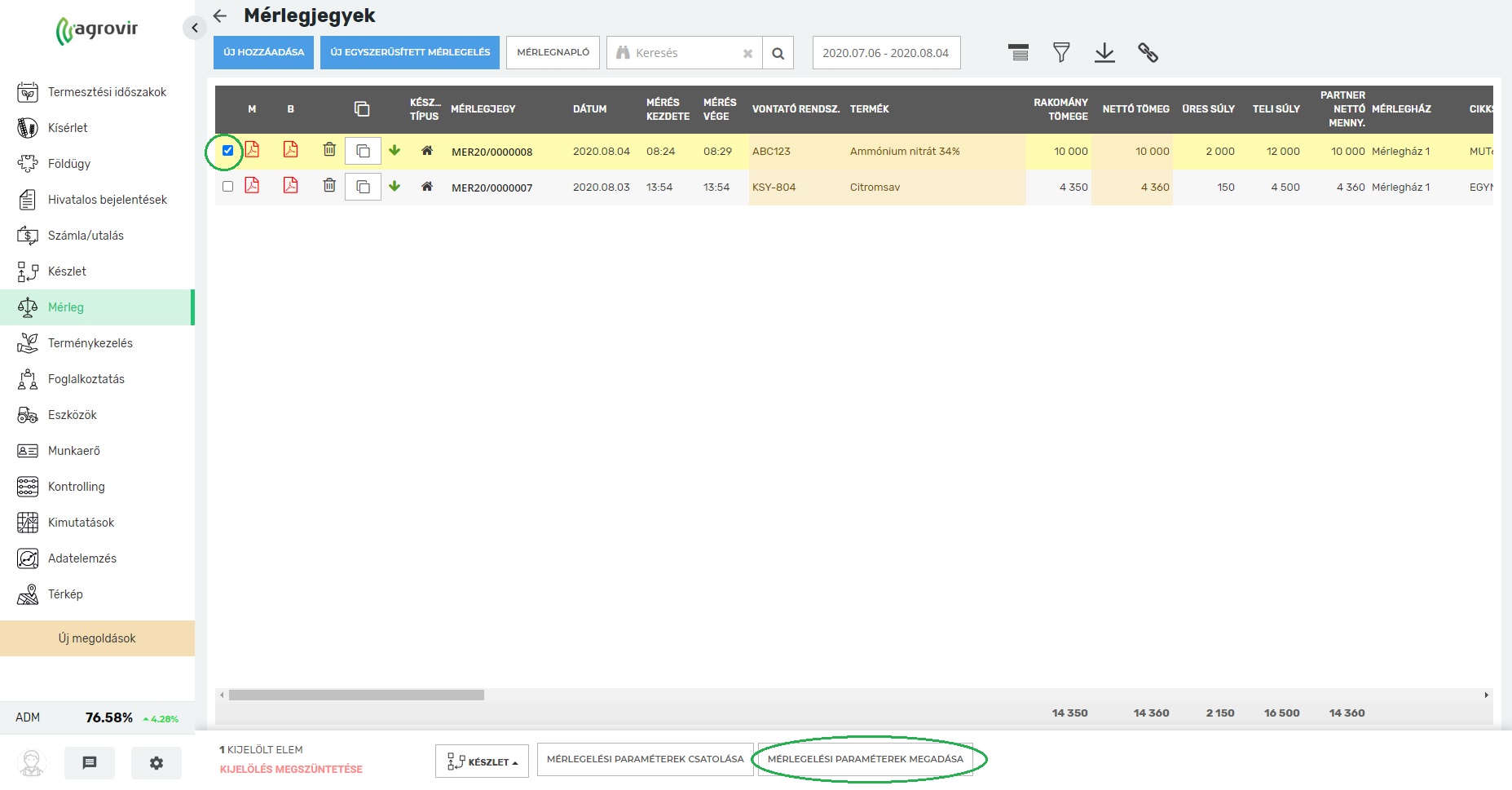
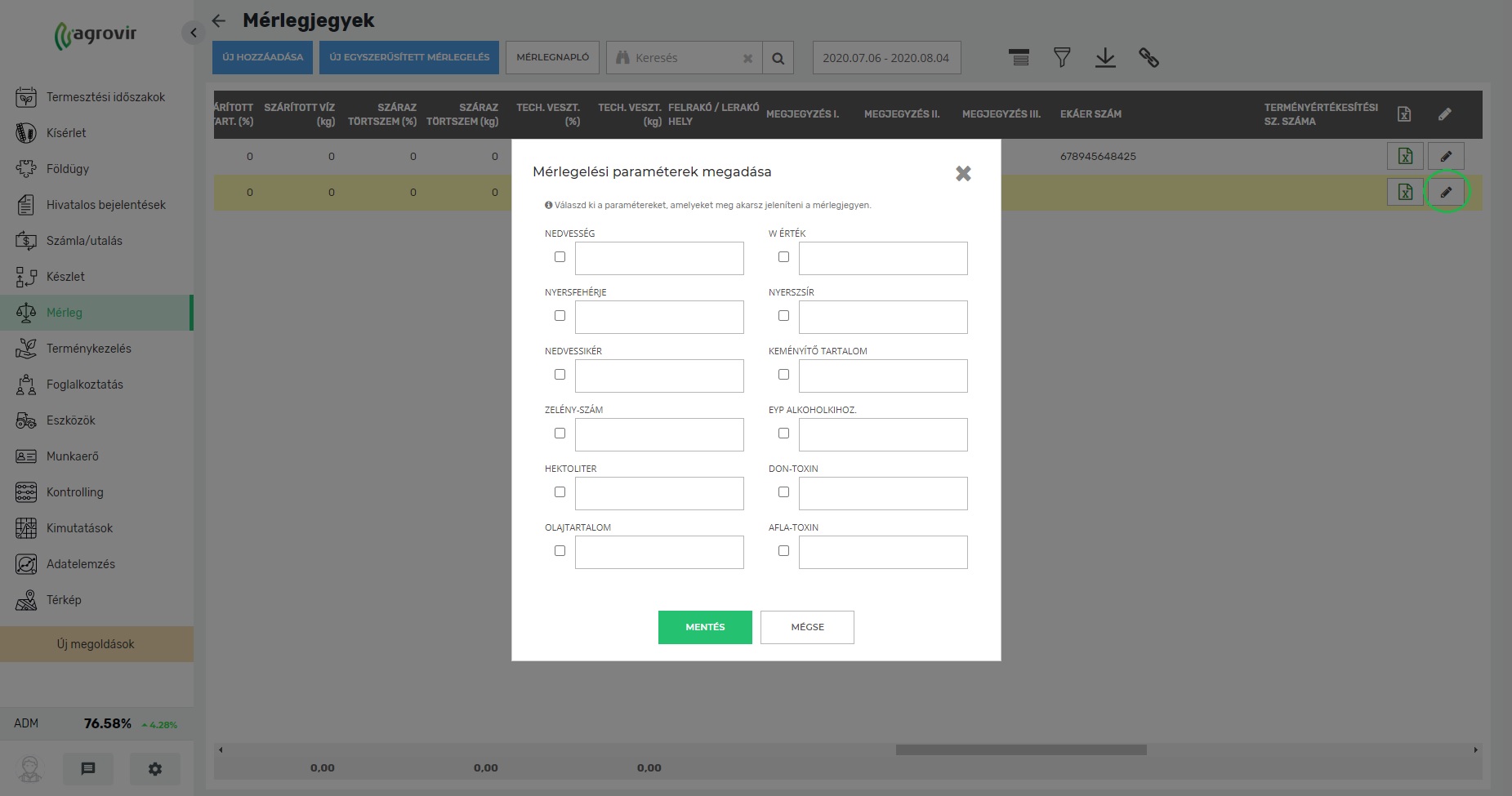
Elkészült mérlegjegyhez utólagosan kell paramétereket, analizátor eredményeket rögzíteni.
Egy elkészült, vagy már bizonylatolt mérlegjegyhez a „Kijelöltek” funkcióval, valamint a mérlegjegyek táblázatában, az adott mérlegjegy sorában lehet utólagosan berögzíteni az egyes paraméterek (pl.: nyersfehérje, nedvessikér, olajtartalom) értékeit.
Elkészült mérlegjegyhez utólagosan kell szárítási adatokat, levonásokat rögzíteni.
Egy elkészült mérlegjegyhez kizárólag bizonylatolás előtt a „Mérleg” – „Szárítási adatok rögzítése” felületen van lehetőség szárítási adatok és levonások (pl.: szemét, nedves törtszem) utólagos rögzítésére.
A „Mérleg-Új mérlegelés-Szárítási adatok” fülön a „Szárító” lista üres. Hol kell felvinni a Szárítót?
A „Szárítót” az „Eszközök-Gépek-Új hozzáadása-Gép főtípus”-nál lehet megadni.
Új mérlegelés-(bevétel)-Szállítmány” fülön, a „Bevételezés iránya: terület”, de nem tudom kiválasztani az adott termesztési időszakot.
Ellenőrizni kell, hogy az adott termesztési időszak nincs-e lezárva, mert a lezárt termesztési időszakok alapesetben nem jönnek a listában.
A mérlegen bevételezett anyagot szeretném azonnal, egy menetben kiadni. Lehetséges ez?
Igen, ha a „Beállítások-Mérlegelés-Mérlegelés testreszabása-Bevételezés azonnali kiadással funkció használata” be van pipálva. Ekkor az „Új mérlegelés-Alapadatok” fülön megjelenik a „Bevételezés azonnali kiadással” jelölőnégyzet, amely bepipálásakor a 3. „Szállítmány” fülön megjelennek a „Kiadási adatok”.
Elkészült mérlegjegyekhez szeretnék csoportosan felvásárlási jegyet kiállítani. Lehetséges ez?
Igen, a „Mérlegjegyek” felületen, a sor elején található jelölőnégyzet/jelölőnégyzetek bepipálásakor az alul megjelenő „Készletfelvásárlási jegy készítése” funkcióval. Előfeltétel, hogy azonos Partnerhez tartozó mérlegjegyek legyenek kijelölve, és a Partner rendelkezzen őstermelői igazolvány számmal.
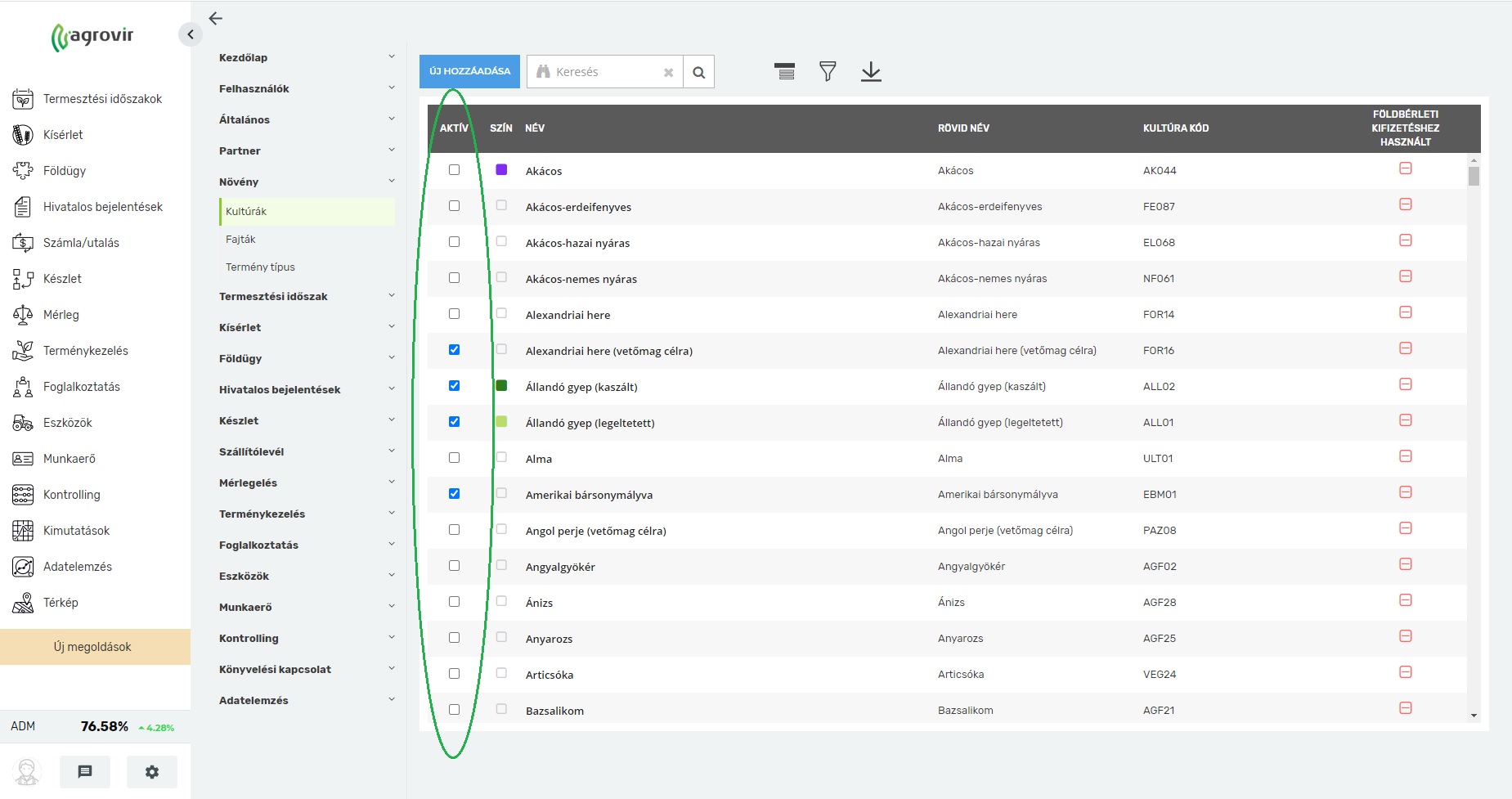
Új termesztési időszak létrehozásánál, vagy meglévő időszak szerkesztésénél a felugró ablak bal oldalán lévő „Kultúra” mezőre kattintva megjelenő „Termesztési adatok” – „Kultúra” mezőjének kiválasztó listájában egy adott kultúra nem jelenik meg.
Ellenőrizni kell, hogy a „Beállítások- Növény-Kultúrák” felületen az adott kultúra „Aktív” jelölőnégyzete bepipálásra került-e. Az AgroVIR felületein csak az aktív kultúrák jelennek meg a különböző mezőkben, listákban.
A „Termesztési időszakok kezelése” felületen nem találom az általam keresett termesztési időszakot, amit korábban rögzítettem be az AgroVIR-be.
Bizonyosodjunk meg arról, hogy a „Termesztési időszakok kezelése” felületen megfelelő évben vagyunk a termelési év választóban. Ellenőrizzük, hogy az ugyanezen a felületen található „Szűrő” ikonon belül be van-e pipálva a „Lezárt időszakok mutatása”. Ellenőrizzük azt is, hogy megfelelő típuson vagyunk-e (cég és partner típus a legteljeskörűbb).
A „Termesztési időszakok kezelése” felületen nem találom az általam keresett termesztési időszakot, amit korábban lezártam az AgroVIR-be. (Megadtam a termesztési időszak vége dátumát.)
Ellenőrízni kell a „Termesztési időszakok kezelése” felület szűrő beállításait, illetve, hogy a „Lezárt időszakok mutatása” pipa ki van-e választva?
A „Termesztési időszakok kezelése” felületen belül a termesztési időszak nevébe kattintva, a harmadik fülön belül („Földügy és támogatás”), a „Helyrajzi szám hozzáadása” kék gombra kattintva nem találjuk a számunkra megfelelő helyrajzi számot.
Amennyiben nem jelenik meg az általunk kívánt helyrajzi szám a felugró listán, úgy a listát ki kell egészíteni. Ezt a „Földügy” menüponton belül tehetjük meg, ahol a „Helyrajzi számok” almenün keresztül, itt kiegészíthetjük a listát. Az ide felvitt helyrajzi szám már meg fog jelenni a termesztési időszak „Földügy és támogatás” fülén.
Miért nem jelenik meg semmi az „Értesítések-figyelmeztetések” menü operatív felületén?
Az itt megjelenő figyelmeztetéseket felhasználónként legalább egyszer be kell állítani. A villáskulcsra kattintva a jelöljük ki azokat az ellenőrzéseket, figyelmeztetéseket, melyek érdekesek számunkra, majd a mentés gombra kattintva frissül az oldal és megjelennek a figyelmeztetések.
Miért szürkék (inaktív) az Adatelemzés Input árak, és a Fajta összehasonlítás gombok?
Ezek a funkciók egy előfizetéses szolgáltatás részei, akkor válnak elérhetővé a felhasználók számára, ha a cég előfizet az AVIATOR megfelelő csomagjára. Erről bővebben az „Új megoldások” fül alatt tájékozódhat vagy érdeklődjön tanácsadójánál.
Miért lassú a Benchmarkok felület betöltése?
Az itt megjelenő adatok mindig a felület megnyitásakor kerülnek lekérésre számtalan adatbázisból, illetve egy ellenőrzési folyamaton is végigmennek, így a betöltés igényel 8-10 másodpercet.
Milyen gyakran frissül az ADM (Adatminőségi mutató)?
Az ADM érték minden nap kora reggel felülvizsgálatra, frissítésre kerül. Az újraszámoláskor a rögzített adatok mindig adott kultúra fenológiai fázisának megfelelő standard agronómiai értékekhez kerülnek viszonyítasra.
Az AgroVIR rendszerből lekért, generált Gazdálkodási Napló GN-01 lapja nem tartalmazza az összes a rendszerben rögzített MePAR tábla területét.
Ellenőrizni kell, hogy a „Hivatalos bejelentések-MePAR táblák- MePAR tábla szerkesztése” felület „Alapadatok” fülén a „Hasznosítási iránykód” mező értéke helyesen van-e megadva.
A GN-07 lapokon miért keverednek össze a különböző Mepar táblák műveletei?
A Mepar táblák szerkesztésekor az alapadatok fülön nem került kitöltésre a „Tábla sorszám kifizetési kérelem szerint” mező.
Az AKG-s Mepar tábla Mepar blokkazonosítóját, kötelezettségeit miért nem tudom módosítani a Mepar tábla szerkesztése felületen?
Az AKG-s területek blokkazonosítója, kötelezettségei a KET lista menüpontban kerültek rögzítésre, módosítani is abban a menüpontban van lehetőség. A Mepar táblánál csak a KET sorszám hozzárendelésére van lehetőség.
A Mepar munkaműveletek felületen miért nem látom a cégem munkaműveleteit, ha már korábban beemeltem, ellenőrzöttre állítottam és mentettem? (több céges partner problémája)
A szűrő alatt a megfelelő cégre kell szűrni.
Lehet-e több táblára egyszerre adatokat felvinni?
Nem. Ugyan a táblát a parcellák generálása után utólag is hozzáadhatjuk, csak egy táblát csatolhatunk adott kísérlet parcelláihoz.
A kísérlet menüt nem látni.
Külön háttérbeállítás alapján működik, cégspecifikus fejlesztés. Igény esetén jelezni kell az Agrovir tanácsadóknál.
Több hónapra és munkaerőre vonatkozóan lehetőség van havi munkabér adatot rögzíteni a rendszerben?
Igen, havi munkabér import Excelből funkció használatával.
ÁNYK-ba egyszerűsített foglalkoztatási adatokat fel tudok tölteni a rendszerből?
Igen, az egyszerűsített foglalkoztatás berögzített adatai .imp formátumban letölthetők és beimportálhatók az ÁNYK-ba.
Egyszerűsített munkaszerződést tudok az AgroVIR-ből tölteni?
Igen, az egyszerűsített foglalkoztatásnál berögzített adatok alapján a funkciók gomb alatt mentett formátumban van lehetőség erre.
Mi okozza, hogy a „Havi munkabér import excelből” felületen hibaüzenetet küld a rendszer és nem tudja feldolgozni a feltöltött információkat?
Az Excel file oszlopait megfelelően kell formázni. Csak a beolvasandó adatokat tartalmazza a táblázat. (név- szöveg, év-2020-szám, hónap – január- 1, bruttó bér-pénznem formátumú legyen).
A „Munkavállalói munkaidő részletesen” felületen nem látom az alkalmazottak óráit, mi lehet a hiba?
Kattintsunk a „Nincs kiválasztott munkaerő” gombra és válasszuk ki a keresett személyt. A felületen csak azok a napi adatok jelennek meg, ahol a munkaidő kezdetének és végének az időpontja is meg van adva.
Hogyan tudom jelölni a jelenléti nyilvántartásban, ha egy dolgozóm betegállományban vagy szabadságon van?
Ehhez kattintsunk a megfelelő dátumra a kívánt dolgozó sorában és válasszuk a betegállomány vagy a fizetett szabadság lehetőséget, így a kiválasztott dátumon megjelenik a „B” vagy „SZ” megjelölés.
Mit kell tennem, ha havonta (bizonyos időszakra) eltérő munkabért fizetek a munkavállalómnak?
Ehhez az egyes munkavállalók nevére kattintva az „Alapórabér” lapfület kell válasszuk, ahol dátumhoz kötötten adhatunk meg eltérő alapbéreket.
A „Számla tételei” „Új hozzáadása” megnyíló felület üres. Hogy tudok új tételt hozzáadni?
A számlán szereplő partnerhez tartoznia kell bevételi bizonylatnak abban az időintervallumban, ami a „Tétel hozzáadás” dátumszűrőjében látható.
A már elkészült szállítói számla belső sorszáma változik-e ha utólag módosítjuk a rendszergazdai beállításokban adott cég tömbjének adatait?
Nem módosul.
Tévesen rögzítettük a bevételezéshez a számlaszámot. Ezt szeretnénk utólag módosítani.
A számla és bevételezés kapcsolata megszüntethető a „Számla tételei” felület táblázatos részén található törlés ikonnal, majd a megfelelő számlaszámhoz a „Számla tételei” felületen létrehozzuk az új kapcsolatot.
A termesztési időszaknál hogyan tudok több részből álló, és közös pont nélküli táblákat berajzolni?
Ehhez a művelethez használjuk a fogaskerék ikonra kattintva a poligon hozzáadása gombot.
Mire szolgál az időszak szerkesztése a térképen felületen a belépési pont hozzáadása?
Okostelefonos alkalmazás használatakor így navigálhatunk a táblához.
Milyen formátumú poligonok importálhatók az AgroVIR-be?
Jelenleg a felhasználók KML fájlokat tudnak beemelni. SHP fájlok feltöltéséhez kérje kollégáink segítségét.
Miért különbözik a termesztési időszak szerkesztése, időszak szerkesztése a térképen és a bal oldali menüsorból elérhető nagy térkép műhold képe?
Az AgroVIR korábban Bing alapú műhold képekkel dolgozott, melyről folyamatban van az áttérés a gyakrabban frissülő Google térképre. A főmenüből elérhető nagy térkép frissítése várhatóan 2020. év végével fejeződik be.
A felvásárlási jegyek esetében a szakhatóság felé történő benyújtás az AgroVIR rendszeren keresztül megvalósítható? (BEV 08 nyomtatvány)
Nem.
Egy partnerhez/áru tulajdonoshoz tartozó mérlegjegyek esetében a terményszárítási elszámolás együttesen elkészíthető?
Igen. Ki lehet választani egyszerre több partnert, több terményt, több kultúrát. A szűrők használatára és a mérlegjegyek kijelölésre figyelni kell.
Terményértékesítési szerződést szeretnék csinálni, de a szerződő cégnél nem hozza be a cég nevet?
Az adott cégnél hiányzik a terményértékesítési szerződés tömb. Ezt a „Beállítások-Terménykezelés-Szerződés tömbök-Terményértékesítési szerződés tömbök” menüpontban lehet létrehozni.
TTerményfelvásárlási szerződést szeretnék csinálni, de a szerződő cégnél nem jeleníti meg a cég nevét.
Az adott cégnél hiányzik a terményértékesítési szerződés tömb. Ezt a „Beállítások-Terménykezelés-Szerződés tömbök-Terményértékesítési szerződés tömbök” menüpontban lehet létrehozni.
Áru mérlegjegyen történő kiszállításánál nem jelenik meg a terményértékesítési szerződés mező.
„Mérlegelés-szállítmány” fülön ellenőrizni kell, hogy a megfelelő partner, termény, kultúra és termény típus lett-e kiválasztva, amire korábban a terményértékesítési szerződést létrehozták.
Az Állományok vagy Egyedek menüpont üres, nem látszódnak az állatok.
Az egyedek, állományok megjelenése telepjoghoz kötött. Vagyis a Beállítások/Állattenyésztés/Telepek menüponton belül hozzá kell adni a telephez azt a felhasználót aki éppen nem látja az állatokat. Ebben a céghez tartozó AgroVIR felelős, vagy az AgroVIR supportja tud a segítségükre lenni.
Toggle Content